Uso de Asistentes de Inteligencia Artificial en Colab
El curso Jupyter AI: Programación con IA en Notebooks, impartido por Andrew Ng y Brian Granger, cofundador del Proyecto Jupyter, te muestra cómo usar asistencia de IA directamente dentro de los cuadernos Jupyter.
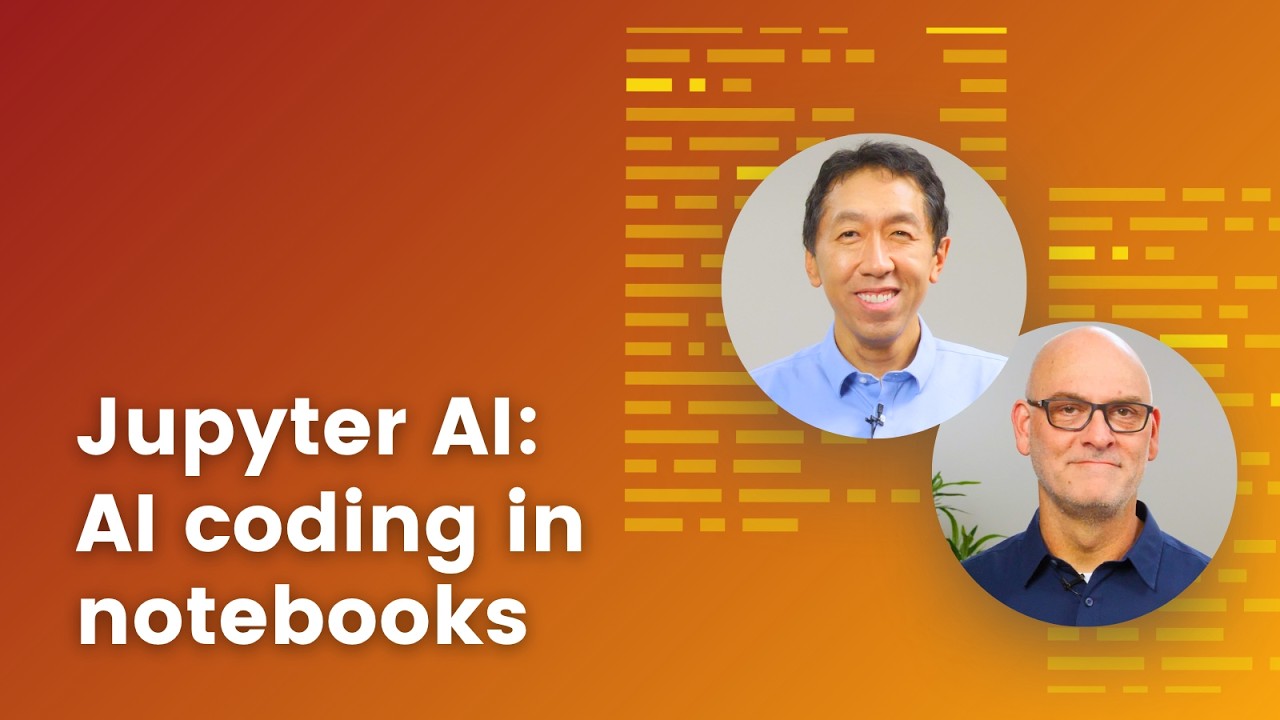 Haz clic en la imagen para ver el video en YouTube
Programar a mano, donde usas tus 10 dedos para escribir cada línea de código manualmente, se está volviendo obsoleto. Y los cuadernos de programación, incluyendo los que usamos en el sitio de deep learning.ai, tienen que evolucionar de eso a usar IA para que programe por ti.
Los asistentes de programación con IA están transformando cómo escribimos, depuramos y analizamos código, pero muchos no funcionan bien dentro de entornos de notebooks. Jupyter AI cambia eso, trayendo un compañero de programación inteligente y conversacional justo donde trabajas.
En este curso aprenderás a: - Generar, refactorizar y explicar código, incluyendo hacer llamadas a APIs de servicios como OpenAI y realizar análisis estadístico de datos. - Construir un asistente de investigación de libros usando la API de Open Library, proporcionando a Jupyter AI la documentación de la API como contexto. - Crear un flujo de trabajo de análisis de datos del mercado de valores que puedes usar para realizar análisis y visualización de datos financieros.
Herramientas para usar AI en Colab
Existen varias herramientas para usar asistentes de AI en Colab:
Paquete de Deeplearning AI.
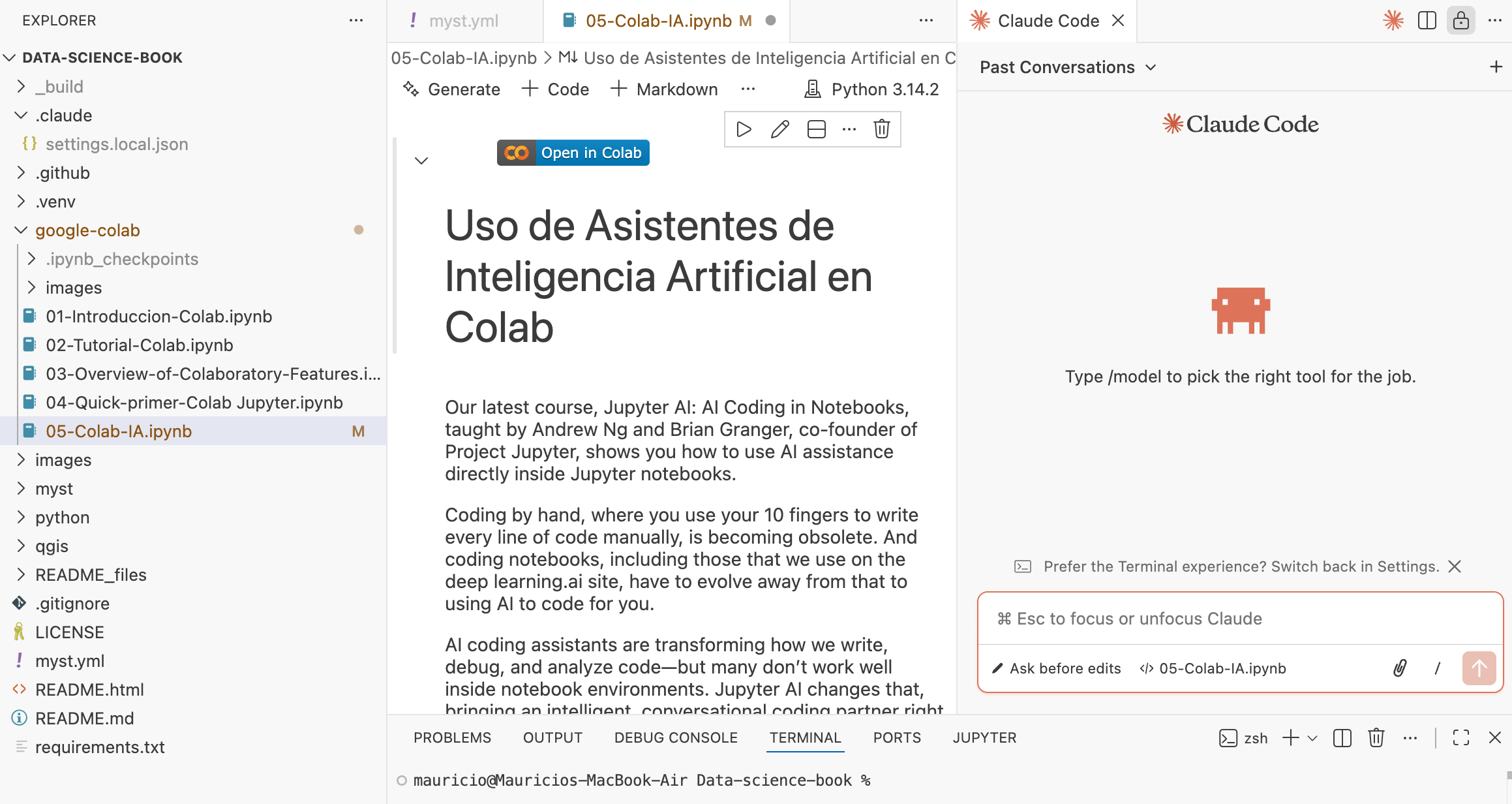
VSCode y otros IDE como Antigravity.
Google Colab AI
Paquete de Deeplearning AI
Debe tener instalado Jupyter lab localmente.
Instale el repositorio Jupyter AI
pip install "jupyter-ai==3.0.0b7"Una vez completada la instalación, dirígete a tu directorio de trabajo e inicia JupyterLab escribiendo jupyter lab. Deberías ver la burbuja de chat en la barra lateral izquierda.
Seleccione el proveedor del modelo y clave de API de requerirse.
Antes de poder comenzar a interactuar con Jupyter AI, debe configurar el proveedor del modelo y la clave API:
Haga clic en Configuración en la barra de menú superior
Seleccione Configuración de IA en el menú desplegable
En Chat model, seleccione su modelo preferido (este curso utiliza openai/gpt-5-chat-latest) y haga clic enUpdate Chat Model
En Secrets and API keys, ingrese su clave API
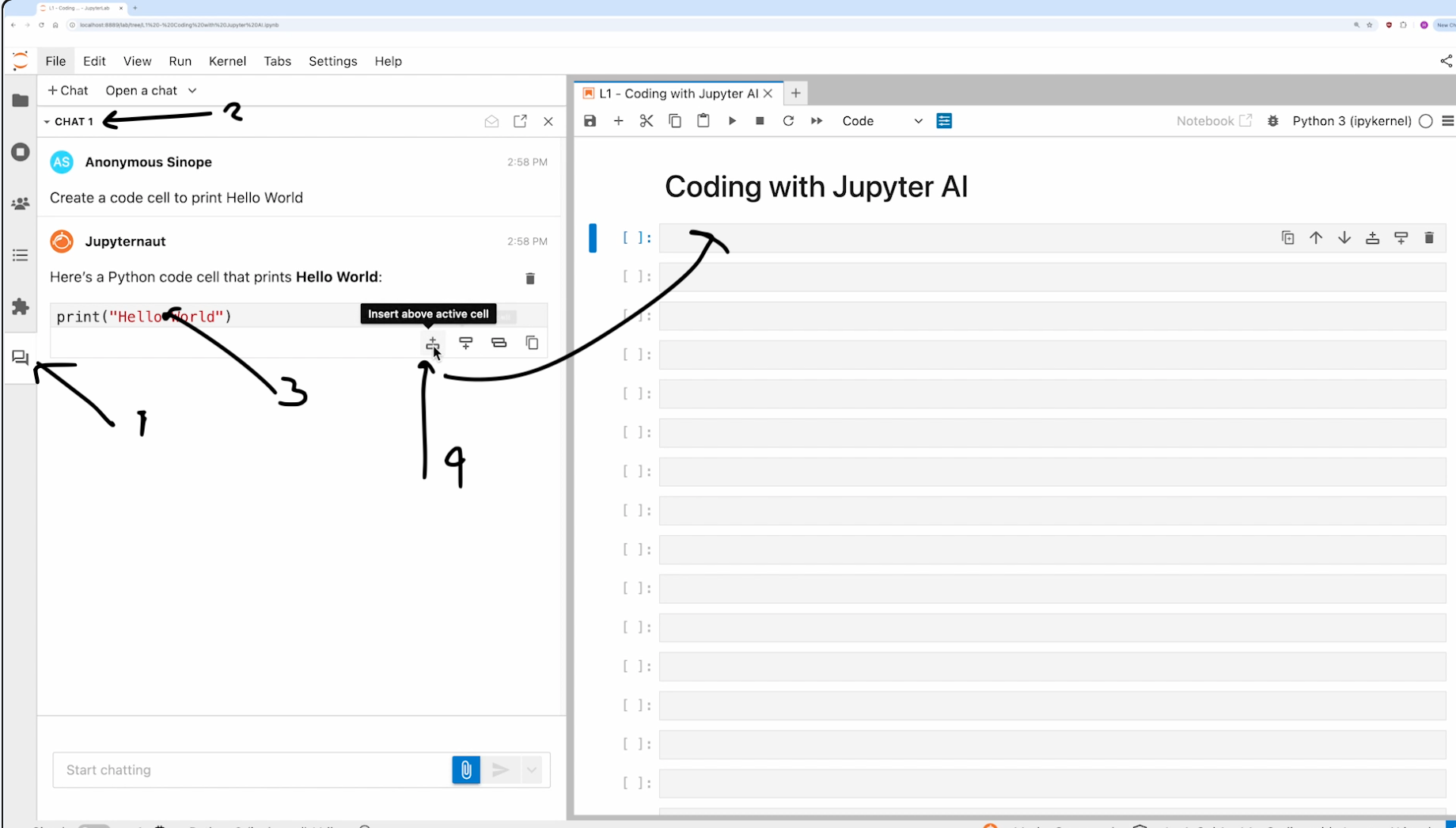
Activar chat de Jupyter AI
Vaya al icono chat
Coloque nombre al proyecto
Genere el promt
Inserte la rspuesta en la celda de código
Puede hacerlo a la inversa arrastrando celdas de código al chat y preguntando que significan.
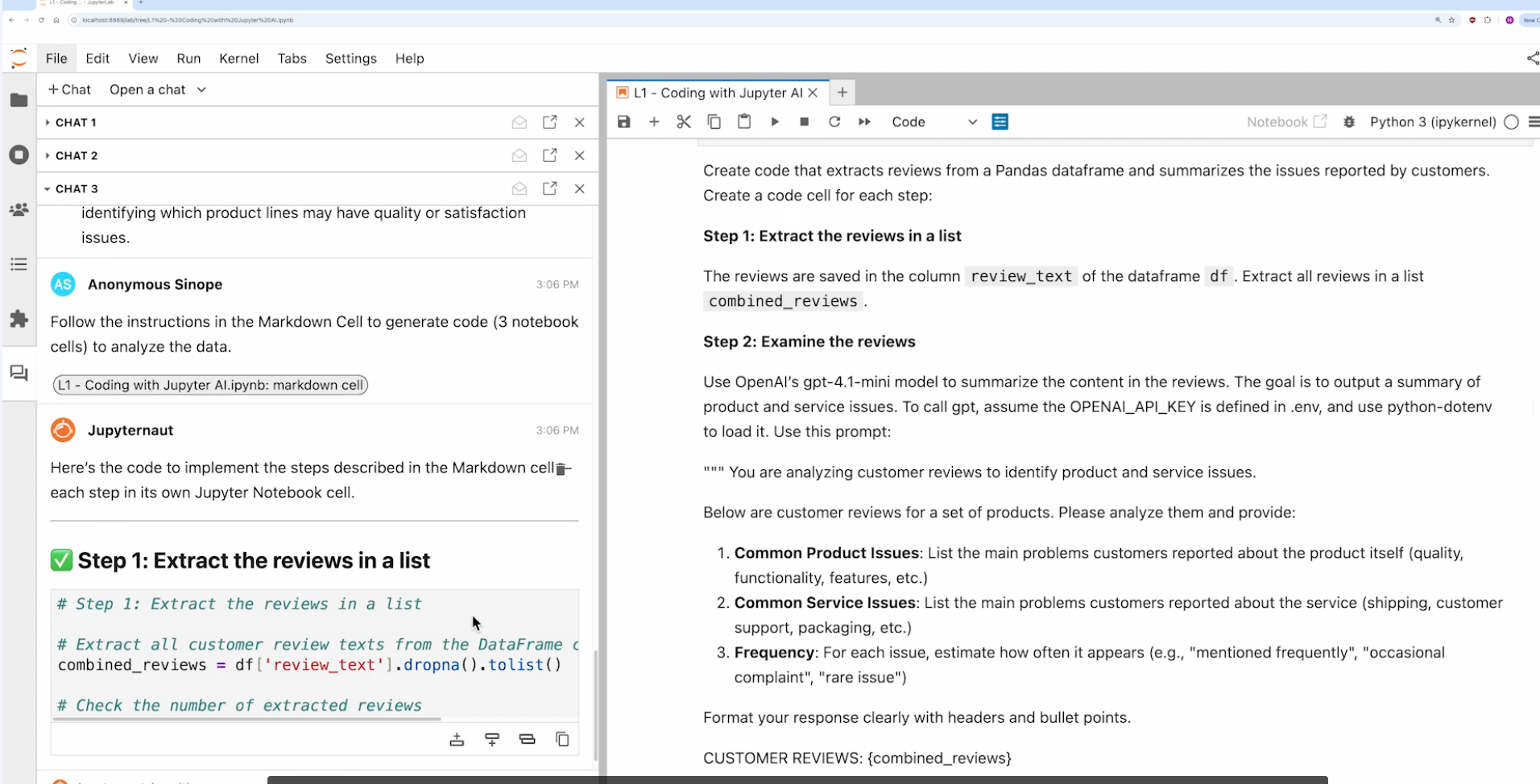
Puede pedirse se ejecute un flujo de trabajo desde un promp hecho en Markdown:
VS Code y otros IDE
Google Colab está disponible en VS Code.

Prueba la nueva extensión de Google Colab para Visual Studio Code. Puedes comenzar a publicar anuncios con solo unos clics:
En VS Code, abre la vista Extensions y busca “Google Colab” para instalarlo.
Para abrir el selector de kernel, crea o abre cualquier archivo de cuaderno
.ipynben tu espacio de trabajo local, y ejecuta una celda o haz clic en el botón Select Kernel en la parte superior derecha.Haz clic en Colab y, luego, selecciona el entorno de ejecución que desees, accede con tu Cuenta de Google y ya estará todo listo.
Obtén más detalles en nuestro blog de anuncios aquí.
Google-Colab-AI
Accede a modelos de IA populares a través de Google-Colab-AI sin una clave de API
Todos los usuarios tienen acceso a los LLM más populares a través de la biblioteca de Python google-colab-ai, y los usuarios que pagan tienen acceso a una selección más amplia de modelos. Para obtener más información, consulta la guía de introducción a Google Colab AI.
from google.colab import ai
response = ai.generate_text("What is the capital of France?")
print(response)
Explora la API de Gemini
La API de Gemini te brinda acceso a los modelos de Gemini creados por Google DeepMind. Los modelos de Gemini se desarrollan desde un principio para ser multimodales, por lo que puedes razonar sin problemas en texto, imágenes, código y audio.
Cómo comenzar
Ve a Google AI Studio y accede con tu Cuenta de Google.
Usa una guía de inicio rápido de Python o llama a la API de REST con curl.
Descubre las funciones avanzadas de Gemini
Juega con los resultados multimodales de Gemini combinando texto e imágenes de forma iterativa.
Descubre la API de multimodal Live (demostración aquí).
Aprende a analizar imágenes y detectar elementos en tus fotos con Gemini (¡también hay una versión en 3D!).
Aprovecha el poder del modelo de pensamiento de Gemini, capaz de resolver tareas complejas con sus pensamientos internos.
Explora casos de uso complejos
Usa las funciones de fundamentación de Gemini para crear un informe sobre una empresa basado en lo que el modelo encuentra en Internet.
Extrae facturas y datos de formularios de archivos PDF de forma estructurada.
Usa Imagen y la ventana de contexto grande de Gemini para crear ilustraciones basadas en un libro completo.
Para obtener más información, consulta la guía de soluciones de Gemini o visita la documentación de la API de Gemini.
Ahora, Colab tiene funciones basadas en IA con la tecnología de Gemini. En el siguiente video, se muestra cómo usar estas funciones, ya sea que estés dando tus primeros pasos con Python o tengas bastante experiencia.