Existe una sólida documentación de la instalación y funcionamiento de Myst en su sitio oficial (https://mystmd.org/). Para nosotros hispanohablantes facilita emplear la opción de traducción del navegador.
Instalación de Myst
Revise el tutorial por extenso aquí: Link
Instale Python, MyST Markdown CLI, y VS-Code
Revise en consola si Myst se instaló correctamente: myst -v
Descargue el contenido de ejemplo y navegue hasta la carpeta
git clone https://github.com/jupyter-book/mystmd-quickstart.git-cd mystmd-quickstart
aparecera este mensaje ” 💾 Writing new project and site config file: myst.yml — ? Would you like to run myst start now? (Y/n)”
Luego podrá abrir el nuevo proyecto en su navegador con
start myst.
Configuración de Myst
Myst se configura principalmente a través de un archivo llamado myst.yml ubicado en la raíz del proyecto. Este archivo define la estructura del contenido, las opciones de compilación y otros parámetros importantes para el funcionamiento de Myst.
Estructura del archivo myst.yml
El archivo myst.yml se organiza en varias secciones clave que permiten personalizar el comportamiento de Myst. A continuación, se describen las secciones más importantes:
TOC (Table of Contents)
Define la estructura del contenido del proyecto, especificando los archivos y su orden de aparición. yaml toc: - file: introduccion.md - file: capitulo1.md - file: capitulo2.md ### Build Options Configure las opciones de compilación, como el formato de salida (PDF, HTML, etc.) y las opciones específicas para cada formato. yaml build: pdf: latex_engine: xelatex html: theme: myst-theme ### Extensions Habilita o deshabilita extensiones específicas de Myst para agregar funcionalidades adicionales. yaml extensions: - myst_math - myst_tables ### Metadata Define metadatos globales para el proyecto, como el título, autor y fecha. ```yaml metadata: title: “Mi Proyecto Myst”
Visualización de Myst en navegador
Abra el proyecto en su navegador con
start myst.Redenrice el proyecto con
build myst.
Publicar proyecto en GitHub Pages
Siga el tutorial oficial aquí: link
Configure GitHub Actions para despliegue automático.
Instale jupyterlab-myst?
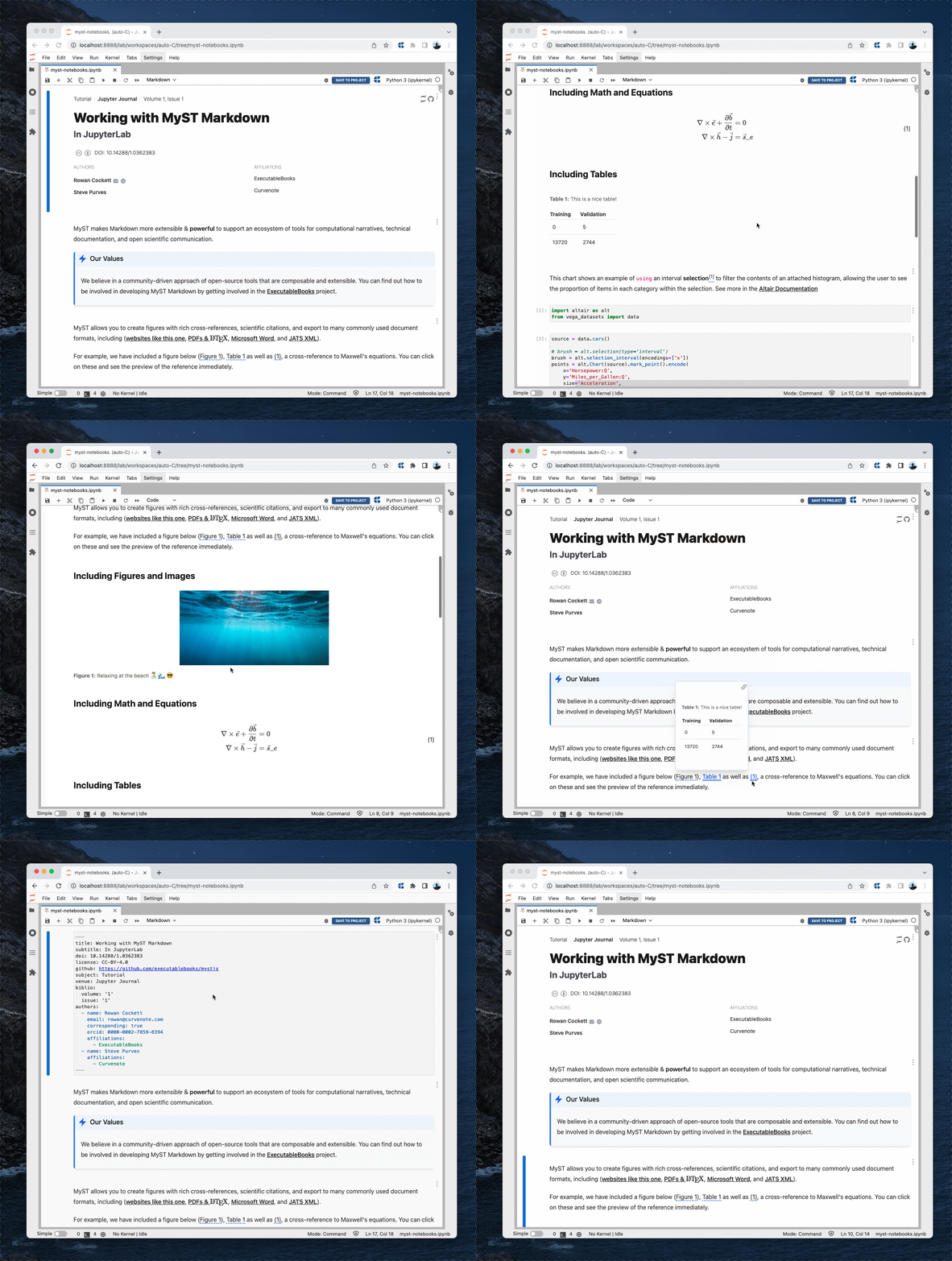
jupyterlab-myst es una extensión para JupyterLab que te permite renderizar y trabajar con MyST Markdown directamente dentro del entorno de JupyterLab, similar a como funciona en tu sitio web MyST pero mientras editas los notebooks. Permite:
Renderizar MyST Markdown directamente en JupyterLab
Usar expresiones {eval} para evaluar código inline
Integrar widgets interactivos (ipywidgets)
Editar listas de tareas en markdown
Visualizar referencias cruzadas, figuras numeradas, etc.