Introducción a Colab 1: generalidades y primeros pasos
La información de este cuaderno emplea o reutiliza la información de cuadernos Jypiter https://
¿Qué es Colab?
Colab, o “Colaboratory”, te permite escribir y ejecutar código de Python y otros lengiajes de programación en tu navegador. Tiene las siguientes ventajas:
no requiere configuración si se ejecuta desde la nube,
acceso sin costo a GPU (*limitado)
facilidad para compartir via Google Drive.
Ya seas estudiante, científico de datos o investigador de IA, Colab facilita tu trabajo. Mira este video introductorio sobre Colab o y descubre funciones de Colab que tal vez te hayas perdido. Para obtener más información, o bien comienza a usarlo a continuación.
Introducción
El documento que ahora lees no es una página web estática, sino un entorno interactivo denominado notebook de Colab, que permite escribir y ejecutar código.
Por ejemplo, esta es una celda de código con una secuencia de comandos Python corta que calcula un valor, lo almacena en una variable y devuelve el resultado:
from IPython.display import display, HTML

video_url = "https://www.youtube.com/watch?v=inN8seMm7UI"
display(HTML(f'<a href="{video_url}" target="_blank">🎬 Ver video: Introducción a Google Colab</a>'))A fin de ejecutar el código en la celda anterior, haz clic en él para seleccionarlo y luego presiona el botón de reproducción ubicado a la izquierda del código o usa la combinación de teclas “Command/Ctrl + Intro”. Para editar el código, solo haz clic en la celda y comienza a editar.
Las variables que defines en una celda pueden usarse en otras:
seconds_in_a_week = 7 * seconds_in_a_day
seconds_in_a_weekLos notebooks de Colab te permiten combinar código ejecutable y texto enriquecido en un único documento, junto con imágenes, HTML, LaTeX y mucho más. Los notebooks que crees en Colab se almacenan en tu cuenta de Google Drive. Puedes compartir fácilmente los notebooks de Colab con amigos o compañeros de trabajo para que realicen comentarios o los editen. Si quieres obtener más información, consulta la Descripción general de Colab. Para crear un nuevo notebook de Colab, ve al menú Archivo que aparece más arriba o usa este vínculo: crear un nuevo notebook de Colab.
Los notebooks de Colab son notebooks de Jupyter que aloja Colab. Para obtener más información sobre el proyecto Jupyter, visita jupyter.org.
Ciencia de datos
Con Colab, puedes aprovechar por completo las bibliotecas más populares de Python para analizar y visualizar datos. La celda de código que se incluye a continuación usa NumPy para generar algunos datos aleatorios y matplotlib para visualizarlos. Para editar el código, haz clic en la celda y comienza a editar.
Puedes instalar lenguaje R en Jupiter Lab (How to Set Up an R Environment in JupyterLab).
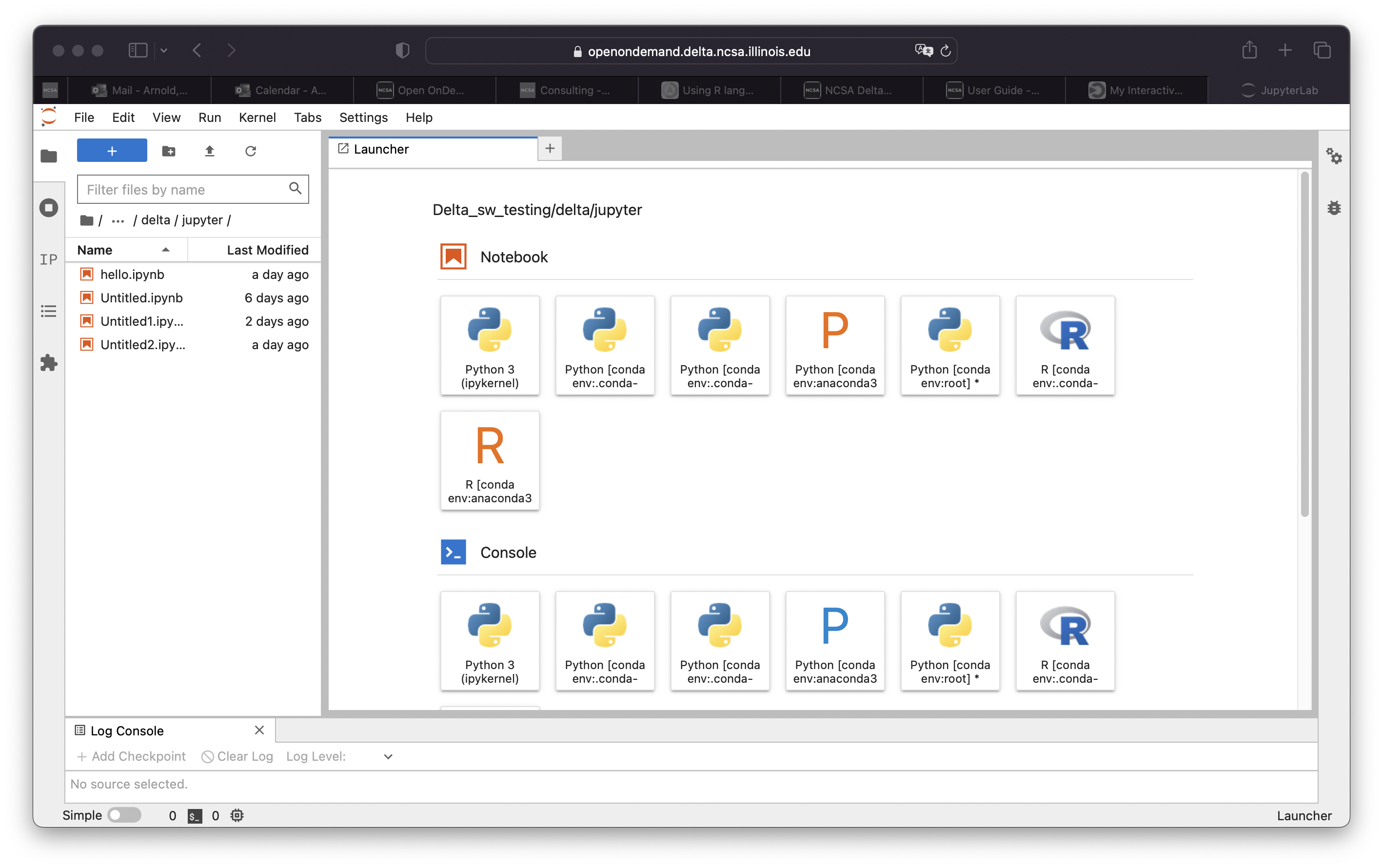
Puedes importar datos propios a notebooks de Colab desde tu cuenta de Google Drive (incluso desde hojas de cálculos), GitHub y muchas otras fuentes. Para obtener más información acerca de la importación de datos y cómo puede usarse Colab para fines relacionados con la ciencia de datos, consulta los vínculos abajo de Cómo trabajar con datos.
import numpy as np
from matplotlib import pyplot as plt

ys = 200 + np.random.randn(100)
x = [x for x in range(len(ys))]

plt.figure(figsize=(4, 3))
plt.plot(x, ys, '-')
plt.fill_between(x, ys, 195, where=(ys > 195), facecolor='g', alpha=0.6)
plt.title("Sample Visualization", fontsize=10)
plt.show()
Error in parse(text = input): <text>:1:8: unexpected symbol
1: import numpy
^
Traceback:
Los notebooks de Colab ejecutan código en los servidores alojados en la nube de Google, lo que significa que puedes aprovechar al máximo el hardware de Google, incluidas las GPU y TPU, independientemente de la potencia de tu máquina. Lo único que necesitas es un navegador.
Por ejemplo, si estás esperando que el código de pandas termine de ejecutarse y quieres ir más rápido, puedes cambiar a un entorno de ejecución de GPU y usar bibliotecas como RAPIDS cuDF que proporcionan aceleración sin cambios de código.
Para obtener más información sobre la aceleración de pandas en Colab, consulta la guía de 10 minutos o la demostración sobre el análisis de datos del mercado de valores de EE.UU..
Aprendizaje automático
Colab te permite importar un conjunto de datos de imágenes, entrenar un clasificador de imágenes en él y evaluar el modelo con solo unas pocas líneas de código.
Entre los usos que se la da a Colab en la comunidad de aprendizaje automático, se encuentran los siguientes:
Introducción a TensorFlow
Desarrollo y entrenamiento de redes neuronales
Experimentación con TPU
Diseminación de investigación de IA
Creación de instructivos
Para ver notebooks de Colab de ejemplo que muestran los usos del aprendizaje automático, consulta los ejemplos que se incluyen a continuación.
## Más recursos

### [Working with Jupyter Notebook files on GitHub](https://docs.github.com/en/repositories/working-with-files/using-files/working-with-non-code-files#working-with-jupyter-notebook-files-on-github)
https://docs.github.com/en/repositories/working-with-files/using-files/working-with-non-code-files#working-with-jupyter-notebook-files-on-github

### Cómo trabajar con notebooks en ColabCómo trabajar con datos
Aprendizaje automático
Estos son algunos de los notebooks relacionados con el aprendizaje automático; incluido el curso de aprendizaje automático en línea de Google. Para obtener más información, consulta el sitio web del curso completo.
Uso de aceleración de hardware
Ejemplos destacados
Reentrenamiento de un clasificador de imágenes: compila un modelo de Keras sobre un clasificador de imágenes previamente entrenado para distinguir flores.
Clasificación de texto: clasifica opiniones sobre películas de IMDB como positivas o negativas.
Transferencia de estilos: usa el aprendizaje profundo para transferir el estilo de una imagen a otra.
Codificador universal de oraciones en varios idiomas para preguntas y respuestas: usa un modelo de aprendizaje automático para responder preguntas del conjunto de datos SQuAD.
Interpolación de videos: predice lo que sucedió en un video entre el primer y el último fotograma.
Google Colab está disponible en VS Code.

Prueba la nueva extensión de Google Colab para Visual Studio Code. Puedes comenzar a publicar anuncios con solo unos clics:
En VS Code, abre la vista Extensions y busca “Google Colab” para instalarlo.
Para abrir el selector de kernel, crea o abre cualquier archivo de cuaderno
.ipynben tu espacio de trabajo local, y ejecuta una celda o haz clic en el botón Select Kernel en la parte superior derecha.Haz clic en Colab y, luego, selecciona el entorno de ejecución que desees, accede con tu Cuenta de Google y ya estará todo listo.
Obtén más detalles en nuestro blog de anuncios aquí.
🎁 Plan Pro gratis para Gemini y Colab para estudiantes universitarios de EE.UU. 🎓
Obtén un mayor nivel de acceso a nuestro modelo más preciso, Gemini 3 Pro, y realiza tareas de programación avanzada, investigaciones complejas y proyectos innovadores con el respaldo de los recursos de cálculo de alto rendimiento y específicos de Colab para ciencia de datos y aprendizaje automático.
Obtén la oferta gratuita de Gemini en gemini
Obtén la oferta gratuita de Colab en colab
Se aplican condiciones.
Accede a modelos de IA populares a través de Google-Colab-AI sin una clave de API
Todos los usuarios tienen acceso a los LLM más populares a través de la biblioteca de Python google-colab-ai, y los usuarios que pagan tienen acceso a una selección más amplia de modelos. Para obtener más información, consulta la guía de introducción a Google Colab AI.
from google.colab import ai
response = ai.generate_text("What is the capital of France?")
print(response)
Explora la API de Gemini
La API de Gemini te brinda acceso a los modelos de Gemini creados por Google DeepMind. Los modelos de Gemini se desarrollan desde un principio para ser multimodales, por lo que puedes razonar sin problemas en texto, imágenes, código y audio.
Cómo comenzar
Ve a Google AI Studio y accede con tu Cuenta de Google.
Usa una guía de inicio rápido de Python o llama a la API de REST con curl.
Descubre las funciones avanzadas de Gemini
Juega con los resultados multimodales de Gemini combinando texto e imágenes de forma iterativa.
Descubre la API de multimodal Live (demostración aquí).
Aprende a analizar imágenes y detectar elementos en tus fotos con Gemini (¡también hay una versión en 3D!).
Aprovecha el poder del modelo de pensamiento de Gemini, capaz de resolver tareas complejas con sus pensamientos internos.
Explora casos de uso complejos
Usa las funciones de fundamentación de Gemini para crear un informe sobre una empresa basado en lo que el modelo encuentra en Internet.
Extrae facturas y datos de formularios de archivos PDF de forma estructurada.
Usa Imagen y la ventana de contexto grande de Gemini para crear ilustraciones basadas en un libro completo.
Para obtener más información, consulta la guía de soluciones de Gemini o visita la documentación de la API de Gemini.
Ahora, Colab tiene funciones basadas en IA con la tecnología de Gemini. En el siguiente video, se muestra cómo usar estas funciones, ya sea que estés dando tus primeros pasos con Python o tengas bastante experiencia.