
Introducción a Colab 2: Tutorial Colab
Este tutorial tiene el objetivo de aprender manejo básico de Google Colab. Emplea y modifica el cuaderno de Federico Sevlever: tutorial de python en colab
Antes de comenzar. Si quieres trabajarlo por tu cuenta, has una copia del archivo para tener tu propia versión y modificarla: Archivo -> Guardar una copia en Drive
Qué es:
Google Colab es un documento ejecutable que te permite escribir, ejecutar y compartir código dentro de Google Drive.
Colab es como un bloc de notas de Jupyter almacenado en Google Drive.
Un documento de notas se compone de celdas, cada una de las cuales puede contener código, texto, imágenes y más.
Colab conecta tu cuaderno con un entorno de ejecución en la nube, lo que significa que puedes ejecutar código de Python sin necesidad de configuración en tu propia máquina.
Las celdas corren en el mismo entorno de ejecución, dando lugar a una programación enriquecedora e interactiva donde puede usar cualquier funcionalidad de las que ofrece Python.
from IPython.display import YouTubeVideo
YouTubeVideo('inN8seMm7UI', width=600, height=300)
El formato de archivo .ipynb
Significado de .ipynb
Es un acrónimo que significa: IPython NoteBook, IPY = IPython (Interactive Python), NB = NoteBook
Jupyter Notebook (2014-presente)
Evolución del IPython Notebook al nombre “Jupyter” viene de: Julia + Python + R
Soporta múltiples lenguajes como Julia, Python, R, y más de 40 lenguajes diferentes.
Se mantuvo la extensión .ipynb por compatibilidad hacia atrás.
Celdas o cajas
Tipos de celdas: texto, código y encabezado de sección
Colab funciona con celdas y cada celda es un espacio aislado para escribir. Hay tres tipos de celdas:
de texto en lenguaje Markdown (como esta misma),
celdas de código (como la de abajo), donde podemos programar y correr en python (por default) o en R,
Celdas de encabezado de sección para separar secciones dando estructura al índice y facilitar la lectura. La celda que está encima es de este tipo.
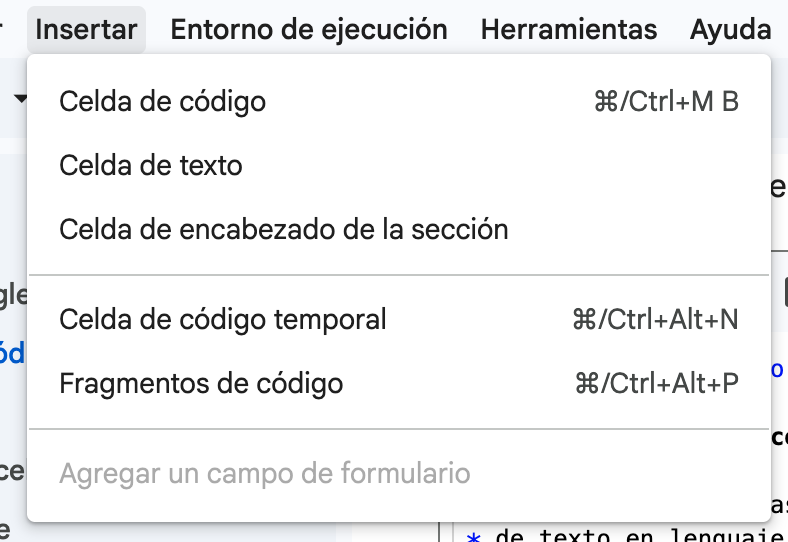
Cómo agregar celdas
Pueden agregarse celdas de texto o código de varias formas:
tocando los botones de la barra superior,
poniendo el cursor abajo o arriba de las celdas contiguas,
en el menú superior Insertar > Celda ...
Cómo editar una celda
Despues de agregar la celda se hace doble click sobre esta para editarla, y se sale de ella con la tecla ‘esc’. Ver a continuación Celdas de texto.
Con las flechas de arriba a abajo se puede cambiar de celdas e ingresar a la celda oprimindo ‘enter’.
En una celda vacía aparece el mensaje “Comienza a programar o generar con AI”.
# Este es un ejemplo de una celda de código que ejecuta Python de forma predeterminada.
# Con el signo '#' que inician un comentario quedan en verde y no seno se ejecutan.

# La línea de acá abajo sí se ejecutará:

print('Esta celda de código muestra este cartel en pantalla')
Esta celda de código muestra este cartel en pantalla
Para ejecutar una celda de código, se ubica el cursor encima de la celda y se toca el botón de “play” a la izquieda (ver imagen abajo) o presionar shift + enter en el teclado. Una vez ejecutada la celda, aparecerá debajo el “output” o lo que devuelve el código que ejecutamos.
Celdas de texto
Para editar una celda has doble click o 'enter" en la celda.
Observa que en la parte superior de la celda aparece una barra de edición de texto.
La celda está dividida en dos (izquierda y derecha, o abajo y arriba según escoja con el botón de la línea punteada).
La parte izquierda/superior muestra el texto en lenguaje Markdown, el derecho/abajo la previsualización.
Aplican todas las reglas de lenguaje Markdown como niveles de encabezado (#, ##), negrita con ‘*’, etc.
Las celdas de texto en lenguaje Markdown tienen limitaciones de uso comparado con otros IDE (ver abajo).
Color de las de celdas
Las céldas pueden tener color como esta celda.
Debe envolverse el texto en una etiqueta css.
Pero este solo será visible en plataformas como Myst, no en Colab.
Insertar videos
Se pueden insertar videos de Youtube y otros en las celdas de texto si permiten ser embebidos. Inserte la siguiente celda de código y ejecútela para ver un ejemplo:
from IPython.display import YouTubeVideo
YouTubeVideo("inN8seMm7UI", width=800, height=400)
Desplegar índice
El indice de cada cuaderno se despliega al costado izquierdo.
Puede contraerse o expanderse el contenido o ejecutar el código sólo en una sección.
Recuerde que aplica la sintaxis de Markdown donde
Si pongo ‘#’ al principio del texto, es una celda de TÍTULO
Si pongo ‘##’ al principio del texto, es una celda de Subtítulo
Otros elementos
Separadores: puede usar separadores escribiendo ‘---’
Y si dejan una línea vacía en el texto.
Se separan en párrafos
Ejecutar otros lenguajes de programación
En colab es posible ejecutar código de otros lenguahes como R y Julia.
Para ello debes cambiar el entorno de ejecución.
Manejo de archivos
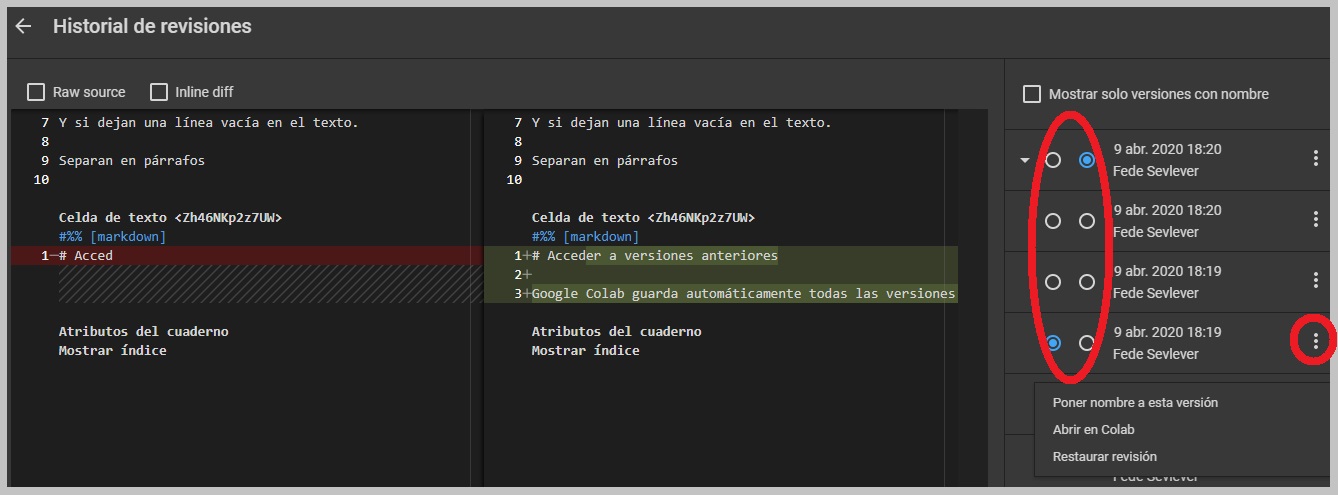
Acceder a versiones anteriores
Google Colab guarda automáticamente todas las versiones anteriores del “cuaderno”. Para acceder a ellas hay que ir a Archivo -> Historial de revisiones. Allí se nos abrirá el menú de la imagen de abajo, donde podemos ver o abrir cualquier versión anterior del cuaderno.
# Esta es una celda de código R
x <- c(1, 2, 3, 4, 5)
mean(x)
UsageError: Cell magic `%%R` not found.
Compartir
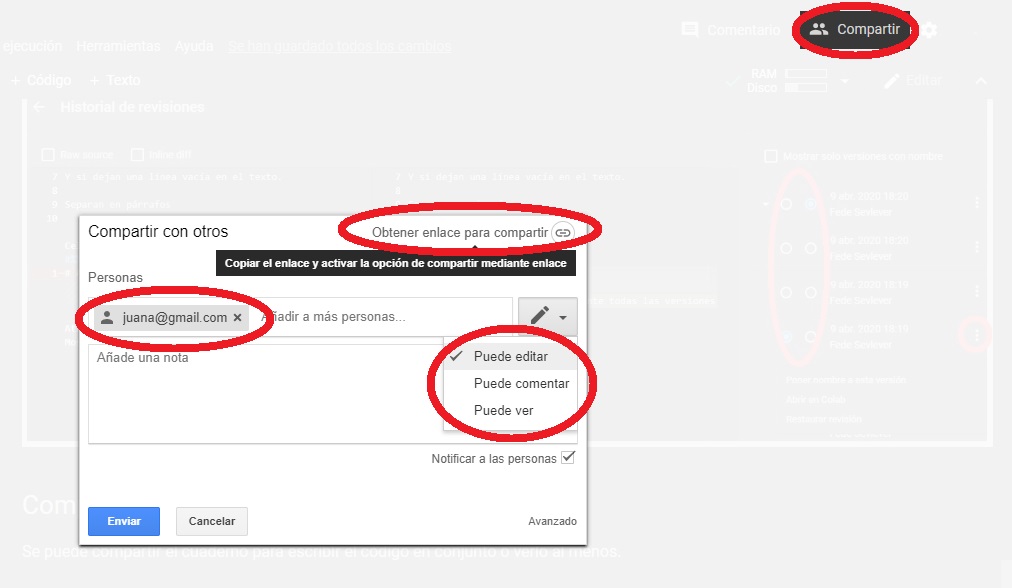
Podemos compartir el cuaderno para que más gente tenga acceso. Clockeando el botón Compartir de arriba a la derecha. Abajo la imagen.
Esto puede ser mediante un enlace o escribiendo a mano el mail de la cuenta de Google del destinatario.
Podemos elegir si le daremos permiso para ver, comentar y editar.
Conectarse con el Drive
Elemento de la lista
Elemento de la lista
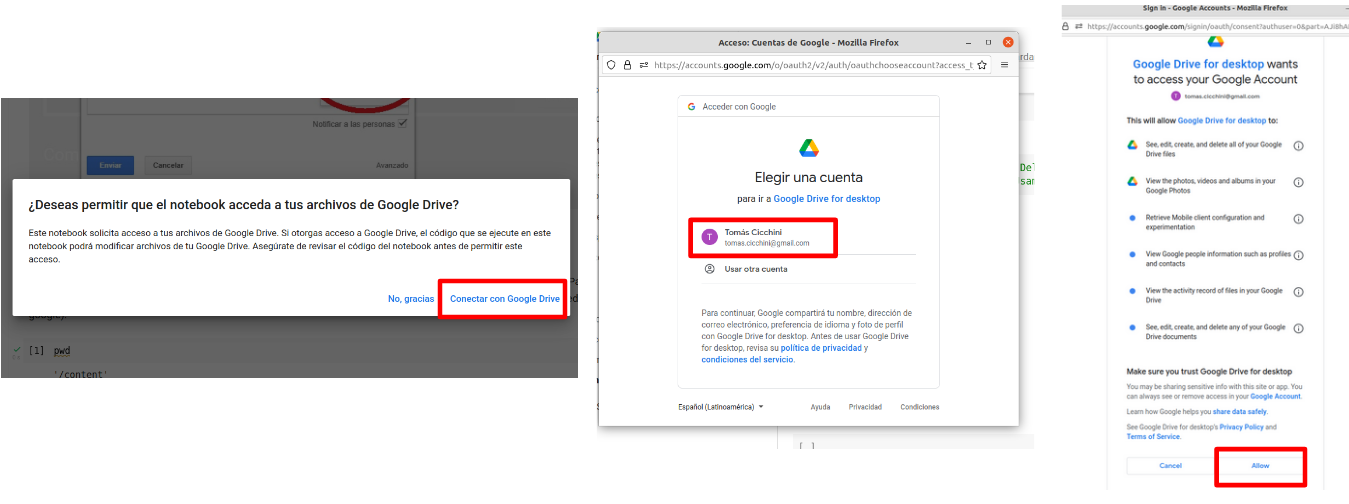
Muchas veces vamos a querer trabajar con archivos. Colab nos permite establecer una conexión con nuestro Drive. Para hacerlo, necesitamos correr el siguiente código y dar el permiso para que se establezca la conexión (sí, google nos pide permiso para acceder a nuestro propio google).
Los pasos a seguir, entonces, son:
Correr la celda siguiente
Aceptar la conexión, indicar qué cuenta queremos vincular, y darle okey a los permisos
from google.colab import drive # Traemos la clase drive, dentro del módulo colab, del paquete google
drive.mount('/content/drive') # Establecemos la conexión através del método mount
Una vez montado, podremos abrir y guardar archivos dentro de nuestro drive de la siguiente manera:
path = '/content/drive/My Drive/'
file = 'algun_archivo.txt'

with open(path + file, 'r') as f:
    d = f.read()
Limitantes de .ipynb
Existen varios limitantes del formato y cuadenos Jupiter como:
De Markdown: * Sin MyST Markdown extendido. Por ejemplo, no funcionan aquí elementos como cajas de notas :::{note} Esto es una nota ::: * Por lo tanto, sin interactividad avanzada. ** No hay tabs, acordeones o componentes interactivos nativos. * Sin referencias cruzadas. ** No hay sistema de referencias entre celdas. ** No hay numeración automática de figuras/tablas. * Limitaciones de tablas. ** Solo tablas simples. ** Sin celdas combinadas (colspan/rowspan). Sin formato condicional. Alineación limitada.