
Introducción a Colab 3: Panorama de las características de Colaboratory
La información de este cuaderno emplea o reutiliza la información de cuadernos Jypiter https://
Celdas
Un notebook es una lista de celdas. Las celdas contienen texto explicativo o código ejecutable y su salida. Haz clic en una celda para seleccionarla.
Celdas de código
A continuación hay una celda de código. Una vez que el botón de la barra de herramientas indique CONECTADO, haz clic en la celda para seleccionarla y ejecutar el contenido de las siguientes maneras:
Haz clic en el icono de Reproducir en el margen izquierdo de la celda;
Escribe Cmd/Ctrl+Enter para ejecutar la celda en su lugar;
Escribe Shift+Enter para ejecutar la celda y mover el foco a la siguiente celda (agregando una si no existe); o
Escribe Alt+Enter para ejecutar la celda e insertar una nueva celda de código inmediatamente debajo.
Hay opciones adicionales para ejecutar algunas o todas las celdas en el menú Entorno de ejecución.
a = 10
a
Celdas de texto
Esta es una celda de texto. Puedes hacer doble clic para editar esta celda. Las celdas de texto usan sintaxis markdown. Para aprender más, consulta nuestra guía de markdown.
También puedes agregar matemáticas a las celdas de texto usando LaTeX para ser renderizadas por MathJax. Solo coloca la expresión entre un par de signos $. Por ejemplo $\sqrt{3x-1}+(1+x)^2$ se convierte en
Agregar y mover celdas
Puedes agregar nuevas celdas usando los botones + CÓDIGO y + TEXTO que aparecen cuando pasas el cursor entre celdas. Estos botones también están en la barra de herramientas sobre el notebook donde pueden usarse para agregar una celda debajo de la celda actualmente seleccionada.
Puedes mover una celda seleccionándola y haciendo clic en Celda arriba o Celda abajo en la barra de herramientas superior.
Las celdas consecutivas pueden seleccionarse mediante “selección de lazo” arrastrando desde fuera de una celda y a través del grupo. Las celdas no adyacentes pueden seleccionarse simultáneamente haciendo clic en una y luego manteniendo presionado Ctrl mientras haces clic en otra. De manera similar, usar Shift en lugar de Ctrl seleccionará todas las celdas intermedias.
Trabajando con Python
Colaboratory se construye sobre Jupyter Notebook. A continuación se muestran algunos ejemplos de funciones convenientes proporcionadas.
Los procesos de Python de larga duración pueden interrumpirse. Ejecuta la siguiente celda y selecciona Entorno de ejecución -> Interrumpir ejecución (atajo: Cmd/Ctrl-M I) para detener la ejecución.
import time
print("Sleeping")
time.sleep(30) # sleep for a while; interrupt me!
print("Done Sleeping")
Sleeping
Done Sleeping
Alias del sistema
Jupyter incluye atajos para operaciones comunes, como ls:
!ls /bin[ csh echo ksh mkdir realpath stty wait4path
bash dash ed launchctl mv rm sync zsh
cat date expr link pax rmdir tcsh
chmod dd hostname ln ps sh test
cp df kill ls pwd sleep unlink
Ese !ls probablemente generó una salida grande. Puedes seleccionar la celda y limpiar la salida de dos maneras:
Haciendo clic en el botón de limpiar salida (x) en la barra de herramientas sobre la celda; o
Haciendo clic derecho en el margen izquierdo del área de salida y seleccionando “Borrar salida” del menú contextual.
Ejecuta cualquier otro proceso usando ! con interpolación de cadenas desde variables de Python, y nota que el resultado puede asignarse a una variable:
# In https://github.com/ipython/ipython/pull/10545, single quote strings are ignored
message = 'Colaboratory is great!'
foo = !unset message && echo -e '{message}\n{message}\n'$message"\n$message"
foo
['Colaboratory is great!',
'Colaboratory is great!',
'Colaboratory is great!',
'Colaboratory is great!']Magics
Colaboratory comparte la noción de magics de Jupyter. Son anotaciones abreviadas que cambian cómo se ejecuta el texto de una celda. Para aprender más, consulta la página de magics de Jupyter.
%%html
<marquee style='width: 30%; color: blue;'><b>Whee!</b></marquee>%%html
<svg xmlns="http://www.w3.org/2000/svg" viewBox="0 0 450 400" width="200" height="200">
<rect x="80" y="60" width="250" height="250" rx="20" style="fill:red; stroke:black; fill-opacity:0.7" />
<rect x="180" y="110" width="250" height="250" rx="40" style="fill:blue; stroke:black; fill-opacity:0.5;" />
</svg>Autocompletado y exploración de código
Colab proporciona autocompletado para explorar atributos de objetos Python, así como para ver rápidamente cadenas de documentación. Como ejemplo, primero ejecuta la siguiente celda para importar el módulo numpy.
import numpy as npSi ahora insertas tu cursor después de np y presionas Punto(.), verás la lista de autocompletados disponibles dentro del módulo np. Los autocompletados pueden abrirse nuevamente usando Ctrl+Espacio.
npSi escribes un paréntesis de apertura después de cualquier función o clase en el módulo, verás una ventana emergente con su cadena de documentación:
np.ndarraynumpy.ndarrayLa documentación puede abrirse nuevamente usando Ctrl+Shift+Espacio o puedes ver la documentación de un método pasando el mouse sobre el nombre del método.
Al pasar el mouse sobre el nombre del método, el enlace Abrir en pestaña abrirá la documentación en un panel persistente. El enlace Ver código fuente navegará al código fuente del método.
Formato de excepciones
Las excepciones se formatean de manera agradable en las salidas de Colab:
x = 1
y = 4
z = y/(1-x)
---------------------------------------------------------------------------
ZeroDivisionError Traceback (most recent call last)
Cell In[9], line 3
1 x = 1
2 y = 4
----> 3 z = y/(1-x)
ZeroDivisionError: division by zeroSalidas ricas e interactivas
Hasta ahora todas las salidas generadas han sido texto, pero pueden ser más interesantes, como el gráfico a continuación.
import numpy as np
from matplotlib import pyplot as plt

ys = 200 + np.random.randn(100)
x = [x for x in range(len(ys))]

plt.plot(x, ys, '-')
plt.fill_between(x, ys, 195, where=(ys > 195), facecolor='g', alpha=0.6)

plt.title("Fills and Alpha Example")
plt.show()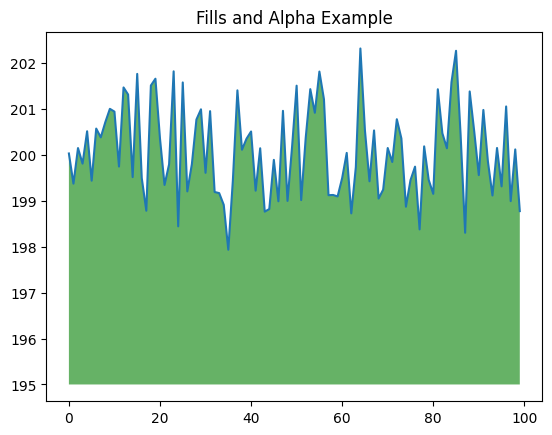
Integración con Drive
Colaboratory está integrado con Google Drive. Te permite compartir, comentar y colaborar en el mismo documento con varias personas:
El botón COMPARTIR (arriba a la derecha de la barra de herramientas) te permite compartir el notebook y controlar los permisos establecidos en él.
Archivo->Hacer una copia crea una copia del notebook en Drive.
Archivo->Guardar guarda el archivo en Drive. Archivo->Guardar y fijar revisión fija la versión para que no se elimine del historial de revisiones.
Archivo->Historial de revisiones muestra el historial de revisiones del notebook.
Comentar en una celda
Puedes comentar en un notebook de Colaboratory como lo harías en un documento de Google. Los comentarios se adjuntan a las celdas y se muestran junto a la celda a la que se refieren. Si tienes permisos de solo comentarios, verás un botón de comentario en la esquina superior derecha de la celda cuando pases el cursor sobre ella.
Si tienes permisos de edición o comentario, puedes comentar en una celda de tres maneras:
Selecciona una celda y haz clic en el botón de comentario en la barra de herramientas sobre la esquina superior derecha de la celda.
Haz clic derecho en una celda de texto y selecciona Agregar un comentario del menú contextual.
Usa el atajo Ctrl+Shift+M para agregar un comentario a la celda actualmente seleccionada.
Puedes resolver y responder a comentarios, y puedes dirigir comentarios a colaboradores específicos escribiendo +[dirección de correo] (ej., +usuario@dominio.com). Los colaboradores mencionados recibirán un correo electrónico.
El botón de Comentario en la esquina superior derecha de la página muestra todos los comentarios adjuntos al notebook.